
Nếu bạn từng tự tay dựng một chiếc máy chủ ảo (VPS) trên Oracle Cloud (OCI), cấu hình mở cổng trên giao diện mạng ảo (Virtual Cloud Network) đầy đủ, cài web server (Nginx) chạy ngon lành nhưng mở trình duyệt gõ địa chỉ IP lại nhận về dòng chữ lạnh lùng ERR_CONNECTION_REFUSED — thì đây chính là câu chuyện của bạn.
Bài viết này được đúc kết từ chính quá trình xử lý một ca thực tế như vậy: xuất phát từ việc mở Network Rule trên Cloud nhưng website vẫn “bặt vô âm tín”, để rồi từ đó lần ra “người gác cổng” thầm lặng bên trong Linux mang tên iptables.
Câu chuyện thực tế – Mở Network Rule trên Cloud rồi, sao vẫn báo lỗi?
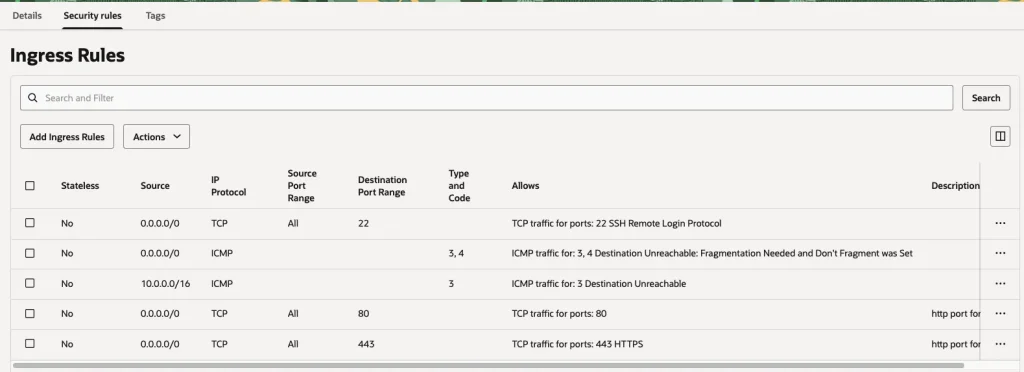
Hãy hình dung tình huống thực tế khi bạn khởi tạo một máy chủ Ubuntu trên Oracle Cloud với mục tiêu đưa trang web ra internet qua hai cổng tiêu chuẩn: cổng 80 (HTTP) và cổng 443 (HTTPS).
Mọi thứ được thiết lập bài bản theo đúng quy trình:
- Mở cổng trên Virtual Cloud Network (VCN): Bạn truy cập vào phần quản lý mạng của server trên Oracle Cloud (
Subnet->Security Lists->Ingress Rules) và thêm quy tắc cho phép mọi lưu lượng từ bên ngoài (0.0.0.0/0, giao thứcTCP) đi vào cổng80và443. Về mặt hạ tầng mạng của nhà cung cấp, cánh cổng đã mở toang. - Kiểm tra dịch vụ bên trong server: Bạn SSH vào máy chủ, kiểm tra bằng lệnh
ss -tulpnvàcurl -I [http://127.0.0.1](http://127.0.0.1). Nginx đang chạy, lắng nghe trên cổng 80 (0.0.0.0:80) và trả về mãHTTP/1.1 200 OKmượt mà. - Sự cố xảy ra: Khi mở trình duyệt trên máy tính cá nhân và truy cập vào địa chỉ IP công khai của server
[http://xxx.xxx.xxx.xxx], trình duyệt lập tức báo lỗiERR_CONNECTION_REFUSED(Từ chối kết nối).
Manh mối nằm ở chính câu thông báo lỗi
Khi làm việc với server, cách một kết nối thất bại sẽ chỉ điểm chính xác nơi đang chặn nó:
- Nếu bạn quên mở Network Rule trên giao diện Cloud, gói tin từ trình duyệt gửi đi sẽ rơi vào “hố đen” mà không có hồi âm. Trình duyệt sẽ quay vòng khoảng 30 giây rồi báo
ERR_CONNECTION_TIMED_OUT(Quá thời gian kết nối). - Nhưng ở đây, trình duyệt báo
ERR_CONNECTION_REFUSEDngay lập tức (chưa đầy 1 giây). Điều này chứng minh Network Rule trên Oracle Cloud đã hoạt động chuẩn xác: yêu cầu từ internet đã đi xuyên qua lớp mạng của Oracle, chạm tới tận cửa máy chủ Ubuntu của bạn, nhưng chính tường lửa nội bộ bên trong hệ điều hành Ubuntu đã đứng ra từ chối thẳng thừng.
Công cụ điều khiển lớp tường lửa thứ hai này chính là iptables.
iptables là gì? Hiểu qua phép ẩn dụ “Tờ nội quy của bảo vệ”
Để người chưa từng làm quản trị hệ thống dễ hình dung, hãy tạm gác lại các khái niệm mạng phức tạp và nhìn iptables theo cách đơn giản nhất.
1. iptables là gì?
iptables là công cụ dòng lệnh dùng để cấu hình tường lửa nằm sâu bên trong nhân (kernel) của hệ điều hành Linux (như Ubuntu, Debian, CentOS, Oracle Linux…).
Nếu coi Network Rule trên Cloud là cổng bảo vệ của cả khu đô thị (kiểm soát xe cộ ra vào khu vực), thì iptables chính là người bảo vệ đứng ngay trước cửa ngôi nhà (server) của bạn. Dù cổng khu đô thị có mở toang, khách vẫn không thể bước vào nhà nếu người bảo vệ trước cửa từ chối.
2. Nguyên tắc sống còn: Đọc từ trên xuống dưới, gặp đâu dừng đó
Cách làm việc của iptables giống hệt một tờ danh sách nội quy dán trước cửa phòng bảo vệ. Khi có một kết nối từ bên ngoài gọi vào server (gọi là luồng INPUT), bảo vệ sẽ cầm tờ danh sách lên và đọc từ dòng số 1 trở xuống:
- Hễ thấy dòng nào khớp với vị khách đang đứng trước cửa, bảo vệ lập tức thi hành mệnh lệnh ở dòng đó (Cho vào –
ACCEPT, hoặc Đuổi về –REJECT/DROP) và dừng lại ngay lập tức, không bao giờ đọc tiếp các dòng nằm bên dưới nữa.
3. Thủ phạm ẩn mình bên trong bảng iptables của Ubuntu
Khi gõ lệnh kiểm tra danh sách nội quy trên server (sudo iptables -L INPUT -n --line-numbers), nguyên nhân khiến mở Network Rule rồi vẫn không vào được web lộ diện hoàn toàn:
| Dòng | Hành động | Giao thức | Cổng / Điều kiện | Ý nghĩa thực tế |
| 1 | ACCEPT | Tất cả | RELATED,ESTABLISHED | Kết nối đã thiết lập từ trước thì được phép tiếp tục. |
| 2 | ACCEPT | ICMP | Ping | Cho phép ping kiểm tra tín hiệu mạng. |
| 3 | ACCEPT | Tất cả | Nội bộ (lo) | Các phần mềm bên trong server tự giao tiếp với nhau. |
| 4 | ACCEPT | TCP | Cổng 22 (SSH) | Cho phép bạn đăng nhập SSH để điều khiển server. |
| 5 | REJECT | Tất cả | Mọi cổng còn lại | Cấm tất cả và báo lỗi icmp-host-prohibited! |
| 6 | ACCEPT | TCP | Cổng 443 (HTTPS) | Cho phép truy cập web bảo mật. |
| 7 | ACCEPT | TCP | Cổng 80 (HTTP) | Cho phép truy cập web thường. |
Nhìn vào bảng trên, có 2 điều bất ngờ giải thích toàn bộ sự cố:
- Dòng số 5 (
REJECTvới mãicmp-host-prohibited): Mặc định trên các máy ảo Ubuntu của Oracle Cloud, hệ điều hành cài sẵn một chốt chặn ở dòng 5. Mãicmp-host-prohibitedcó nghĩa là “Cổng này bị cấm, hãy bắn ngay một gói tin báo từ chối về cho người gửi”. Chính gói tin phản hồi này khiến trình duyệt hiện lỗiERR_CONNECTION_REFUSEDngay lập tức. - Cái bẫy nằm sai vị trí (Dòng 6 và 7): Các script cài đặt web hoặc câu lệnh phổ biến trên mạng thường dùng tham số
-I INPUT 6(chèn quy tắc mở cổng 80/443 vào dòng số 6). Vì dòng 6 nằm bên dưới dòng 5, nên khi khách truy cập web đi vào, bảo vệ đọc tới dòng 5 đã thấy lệnh cấm toàn bộ và đuổi khách về luôn, khiến hai dòng mở cổng ở vị trí 6 và 7 trở nên vô tác dụng.
Cách xử lý và 4 nguyên tắc cần nhớ khi làm việc với Server
Để mở thông đường cho website, việc duy nhất cần làm là đưa quy tắc mở cổng 80 và 443 lên nằm phía trên dòng REJECT (chèn lên dòng số 1 hoặc dòng số 5) để bảo vệ đọc thấy lệnh “Cho phép” trước khi chạm tới lệnh “Cấm”.
Từ trường hợp thực tế này, nếu bạn mới bắt đầu tự quản trị VPS, chỉ cần bỏ túi 4 nguyên tắc sau để làm chủ hoàn toàn việc đóng/mở cổng:
- Luôn kiểm tra đủ 2 lớp tường lửa: Mở Network Rule trên Cloud (Security List / Security Group) mới chỉ xong 50% chặng đường. Luôn phải kiểm tra thêm lớp tường lửa bên trong hệ điều hành (
iptableshoặcufw). - Vị trí dòng quyết định sống còn: Trong
iptables, quy tắc nào đứng trên thì có quyền lực cao hơn. Luôn kiểm tra bằng lệnhsudo iptables -L INPUT -n --line-numbersđể đảm bảo các dòngACCEPTcủa bạn đứng trên dòngREJECThoặcDROP. - Cẩn thận với các dòng trùng lặp:
iptableskhông tự kiểm tra trùng lặp; mỗi lần chạy lệnh thêm/chèn là nó sinh ra một dòng mới. Nếu bảng quy tắc có nhiều dòng thừa bên dưới dòngREJECT, có thể dọn dẹp gọn gàng bằng lệnhsudo iptables -D INPUT <số_dòng>(xóa từ dòng lớn xuống dòng nhỏ). - Lưu cấu hình xuống ổ cứng trước khi rời đi: Mọi lệnh
iptablesbạn gõ chỉ có tác dụng tạm thời trên RAM — nếu server khởi động lại (reboot), mọi thứ sẽ quay về như cũ và web lại sập. Hãy luôn cài góiiptables-persistentvà chạysudo netfilter-persistent saveđể khóa chặt cấu hình xuống ổ cứng.
Hiểu được mối liên kết giữa Network Rule bên ngoài và thứ tự dòng trong iptables bên trong, bạn sẽ không bao giờ còn bị lúng túng mỗi khi dựng một chiếc server mới nữa.